
google chrome win10-11官方2026最新版免费下载

基本简介
google chrome win10-11官方最新版是一款专为Windows 10/11系统打造的快速、安全且免费的网络浏览器。
作为全球领先的网页浏览器之一,它凭借简洁的界面设计、卓越的加载速度和强大的安全防护功能,成为亿万用户的首选。
无论是日常网页浏览、在线办公还是多媒体娱乐,google chrome win10-11都能为用户提供流畅无阻的体验。
其核心优势在于对新型网站技术的完美支持,以及基于强大JavaScript V8引擎带来的高效性能,有效解决了传统浏览器在复杂网页加载时的卡顿问题,让您的网络生活更加高效便捷。
软件亮点
极速内核驱动,多页加载秒开:采用先进的V8引擎,无论是单个页面还是同时打开数十个标签页,都能实现秒级响应。
实测显示,一次性打开50个网页,Chrome可在30秒内全部加载完毕,且页面加载顺序合理,用户无需长时间等待。
沙箱技术保障,安全防护无死角:每个标签页在独立的“沙箱”环境中运行,即使某个页面崩溃或遭遇恶意攻击,也不会影响其他标签页的正常工作。内置实时安全检测机制,自动拦截钓鱼网站和恶意软件,为用户网上冲浪保驾护航。
智能地址栏,搜索与导航一体化:地址栏不仅是网址输入框,更是强大的智能搜索工具。直接输入关键词即可快速获取搜索结果,支持Tab键智能搜索特定网站,极大提升信息获取效率。
跨设备无缝同步,数据随行:通过Google账号登录,可实现书签、历史记录、密码等数据在电脑、手机、平板等多设备间的实时同步。无论您使用何种设备,都能享受一致的浏览体验。
主要功能
简洁高效的界面设计
google chrome win10-11的界面设计以“简约”为核心理念。
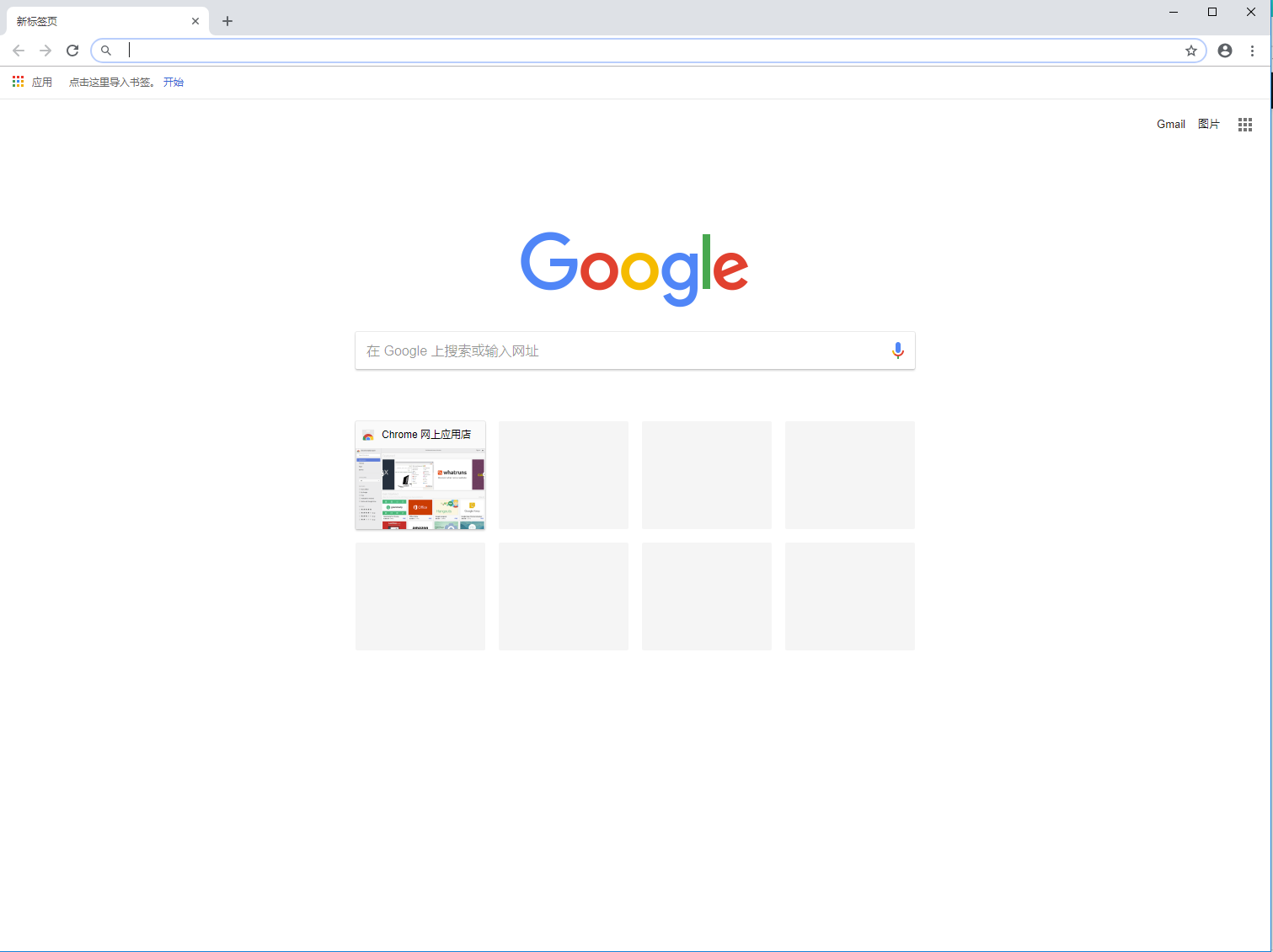
顶部置顶的标签栏清晰展示所有打开页面,简洁的智能地址栏位于中央,书签栏可隐藏以节省空间。
常用功能如设置、书签、下载等图标直观易懂,用户无需复杂学习即可快速上手。这种去冗余的设计风格,让浏览器回归本质,专注于内容本身。

多标签页独立运行与沙箱保护
该功能是google chrome win10-11安全性的核心保障。
每个标签页进程相互独立,如同在“沙箱”中运行。当某个标签页因恶意代码或程序错误崩溃时,系统会自动隔离该进程,其他标签页不受任何影响,有效防止了“一损俱损”的情况。
同时,沙箱技术还能阻止恶意程序对系统其他部分的访问,从源头降低安全风险。

智能搜索与地址栏增强功能
google chrome win10-11的地址栏集成了强大的智能搜索功能。用户可以直接在地址栏输入关键词进行搜索,无需跳转至搜索引擎首页。
更便捷的是“Tab搜索”功能:当用户在地址栏输入网站域名后,按下Tab键,即可直接在该网站内进行搜索,例如在“baidu.com”后按Tab键,输入“天气”,即可直接搜索百度天气。
此外,地址栏还支持自动补全、历史记录快速访问等功能,大幅提升搜索效率。

个性化起始页与启动选项
google chrome win10-11的起始页设计极具实用性。用户可自定义起始页显示的网站缩略图,无需输入网址即可一键访问常用网站。
起始页下方还提供“最近关闭的网页”列表,方便用户找回不小心关闭的页面。
在启动选项方面,支持“打开特定网页”、“打开上次浏览的页面”等多种方式,其中“恢复最后一次打开的页面”功能尤为贴心,让用户无需从头开始,可直接继续之前的浏览任务,如同“断点续传”般便捷。

使用教程
下载安装步骤
1. 访问360宝库google chrome win10-11官方下载页面,点击“安全下载”或“普通下载”按钮获取安装包。
2. 下载完成后,双击运行安装程序。建议选择“通过360安全卫士下载”,以获得更全面的安全防护和软件管理功能。
3. 在安装向导中,可根据提示选择安装路径(默认为C盘,如需修改可手动选择),勾选“同意用户协议”后点击“安装”。
4. 等待安装进度完成,安装完成后点击“完成”即可启动google chrome win10-11。
基础功能使用
- **打开新标签页**:点击浏览器右上角的“+”号图标,或使用快捷键Ctrl+T。
- **关闭标签页**:点击标签页右侧的“×”图标,或使用快捷键Ctrl+W。
- **无痕浏览**:使用快捷键Ctrl+Shift+N,或在菜单中选择“新建无痕窗口”。无痕模式下,浏览历史、Cookie等信息不会被保存。
- **设置主页**:点击右上角三个点图标,选择“设置”→“启动时”→“打开特定网页或一组网页”,输入您希望设置为主页的网址即可。
- **书签管理**:点击地址栏右侧的星形图标可将当前页面添加到书签。通过“书签管理器”可对书签进行分类、编辑和导出。
常见问题 (FAQ)
Q1:google chrome win10-11如何迁移安装目录到D盘?
A1:迁移步骤如下:
1. 右键桌面google chrome win10-11快捷方式,选择“属性”。
2. 在“目标”栏中查看当前安装路径(通常为C盘)。
3. 在D盘创建相同路径的文件夹。
4. 将C盘安装目录下的所有文件剪切到D盘对应文件夹,遇到权限提示点击“继续”。
5. 删除原快捷方式,从D盘安装目录重新创建桌面快捷方式即可。
Q2:如何在google chrome win10-11中开启无痕浏览模式?
A2:有两种方法开启无痕浏览:
1. 使用快捷键Ctrl+Shift+N,会直接打开一个新的无痕浏览窗口。
2. 点击浏览器右上角三个点组成的菜单图标,在下拉菜单中选择“新建无痕式窗口”。无痕模式下,浏览数据不会被保存,适合隐私浏览场景。
Q3:google chrome win10-11如何同步书签到手机?
A3:同步步骤:
1. 在电脑端google chrome win10-11中,点击右上角菜单→“设置”。
2. 登录您的Google账号(若未登录)。
3. 在“您与 Google”部分,点击“同步功能和Google服务”,开启同步开关。
4. 在手机端安装google chrome win10-11,登录同一Google账号,书签等数据会自动同步。确保手机和电脑端网络畅通,同步通常在几分钟内完成。
更新日志
谷歌浏览器 正式版 91.0.4472.77:
新增桌面应用程序对剪贴板的只读访问功能,支持Ctrl+C/V快捷键附件邮件;
默认启用WebTransport和WebAssembly SIMD实验性功能,提升多路传输通信效率。
谷歌浏览器 正式版 v75.0.3770.100:
1. 修复多项安全漏洞,提升稳定性;
2. “隐私和安全”设置中新增安全密钥管理选项;
3. 支持Scroll Snap Stop手势导航改进,优化用户体验。
谷歌浏览器 官方版 83.0.4103.97:
引入可信类型(Trusted types)防止跨站点脚本漏洞;
新增表单元素和跨域策略;
推出Web Vitals计划,帮助开发者优化网站性能;改进内存泄漏检测方法。
谷歌浏览器 官方版 84.0.4147.89:
新增App Icon Shortcuts功能,支持快速启动常用任务;
Web Animations API添加animation.ready和animation.finished等特性,提升动画性能;
引入Wake Lock API防止屏幕变暗;
支持Content Indexing API,优化离线内容展示;
新增Idle Detection和Web Assembly SIMD实验功能。
google chrome win10-11官方最新版凭借其卓越的性能、安全的防护和人性化的功能,持续为用户带来优质的浏览体验。
立即通过360宝库下载,开启您的极速网络之旅!点击上方“安全下载”按钮,获取纯净无插件的官方版本,让您的Windows 10/11系统焕发新的活力。
 一键安装卸载
 软件权限管理
 升级提示服务
 卫士实时防护



 安全卫士
安全卫士  安全浏览器
安全浏览器 热门搜索
热门搜索


 京公网安备 11000002000006号