
|
ToDesk2026官方最新版下载
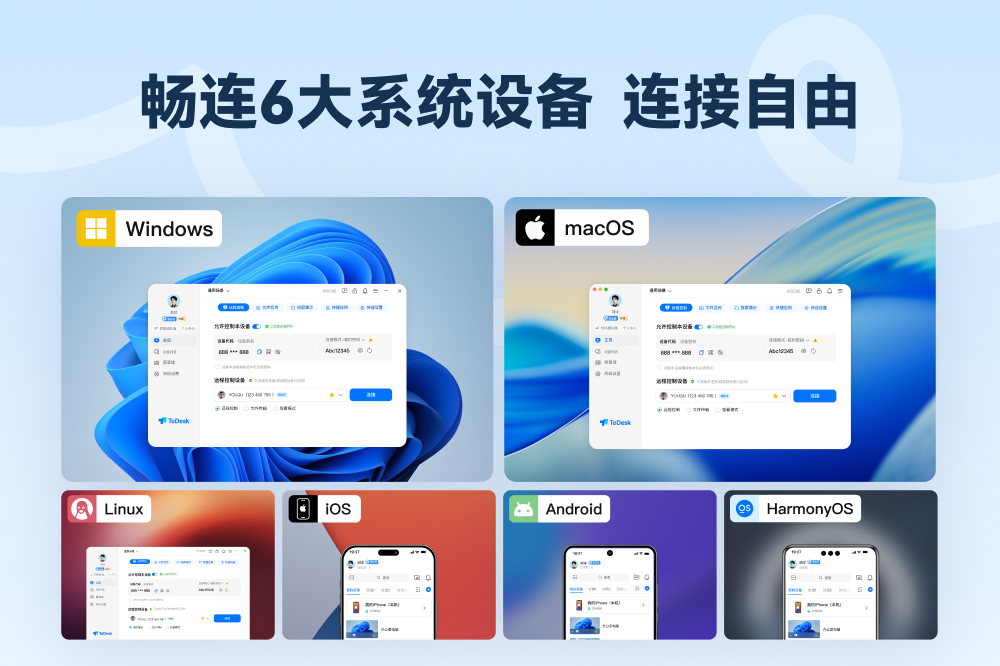
基本简介 ToDesk是一款集高效、安全、稳定于一体的远程控制软件,专为提升远程办公、技术支持及设备管理效率而设计。 无论是家庭用户远程访问个人电脑,还是企业团队进行跨地域协作,ToDesk都能通过高清画质、低延迟操作和全方位安全防护,解决传统远程控制的卡顿、安全隐患及功能局限等问题。 支持多平台设备互联,兼容Windows、macOS、iOS及Android系统,让用户随时随地实现设备间的无缝连接与控制。
软件亮点 自研ZeroSync引擎,传输性能领先行业:通过带宽预测与拥堵优化技术,实现数据快速稳定传递,带宽利用率提升50%,接入网拥挤降低90%,确保复杂网络环境下仍能保持流畅操作。 4K高清画质与超低延迟:结合自研编解码器与硬件优化,支持4K分辨率画面传输,编码延时低至8ms,配合0.04秒无感操作延迟,带来接近本地操作的远程体验,尤其适合设计、影音等对画质要求高的场景。 23项安全措施,端到端加密保障:采用xchacha20-ietf-poly1305高强度加密算法,连接密码仅存储于用户设备,配合连接日志、操作录屏、文件传输管控等功能,从架构、网络、过程、管理、数据五维构建ANPAD安全体系,确保远程访问全程安全可控。 全场景解决方案,覆盖多行业需求:针对办公、信创、医疗、运维、设计、娱乐等场景提供定制化功能,支持国产化系统与芯片适配、医疗设备远程会诊、游戏手柄操控及专业设计数位板精准映射,满足个人与企业多样化远程需求。
主要功能 高清流畅的远程控制体验 同时兼容8192级数位板,精准映射坐标与压感,让设计师远程工作如同本地操作;支持蓝牙外设连接,鼠标、键盘等设备无缝适配,提升跨设备操作便捷性。 全方位安全防护体系 具体包括:连接日志永久记录(账号、设备、时间等五要素全留存)、操作过程云端加密录屏、文件传输精细化权限管控,以及二次验证、密码双重保护等高级安全功能,满足企业级数据安全合规要求。
多场景定制化解决方案 信创方案全面支持统信UOS、银河麒麟等国产系统及飞腾、鲲鹏等国产芯片,确保自主可控;医疗健康领域支持高清远程会诊与设备故障快速排查; 运维管理功能可快速定位设备问题,降低故障损失;互动娱乐场景下,支持PS、Xbox手柄操控及手机/电脑互控,提供高玩级远程游戏体验。 使用教程 下载安装步骤 1. 访问360软件宝库ToDesk下载页面,点击“安全下载”获取官方最新版安装包
基础功能使用 1. **远程控制设备**:打开ToDesk客户端,登录账号后在设备列表中选择目标设备,输入连接密码即可发起控制。首次使用需在被控设备上确认授权。 2. **文件传输**:在远程控制界面,通过左侧“文件”选项卡或直接拖拽文件实现双向传输,传输速度最高可达12m/s,支持大文件快速传输。 3. **网络代理设置**:若需通过代理联网,进入“高级设置-网络设置”,选择代理类型(socks5或http),输入代理服务器IP与端口即可。
常见问题 (FAQ) ToDesk如何确保远程连接的安全性? ToDesk采用端到端加密技术,所有通讯数据使用xchacha20-ietf-poly1305算法加密,连接密码仅存储于用户设备,服务器不保留任何密码信息。 同时通过ANPAD安全体系,对连接过程进行全程记录与管控,包括操作录屏、文件传输日志等,确保远程访问可追溯、可审计,从技术与管理层面双重保障安全。 使用ToDesk时出现连接卡顿或画质模糊怎么办? 若遇到卡顿或画质问题,可尝试以下解决方法: 1. 检查网络连接稳定性,确保带宽充足; 2. 在远程控制界面调整画质设置,降低分辨率或帧率以适应网络环境; 3. 重启ToDesk服务(Windows/Mac在任务管理器/活动监视器重启ToDesk-service,Linux通过终端命令“sudo systemctl restart todeskd.service”); 4. 确认被控设备未勾选“禁用硬编码”,以启用硬件加速提升性能。 如何开启4:4:4真彩模式以获得更精准的色彩显示? 4:4:4真彩模式需在个人中心购买真彩套餐后开启: 1. 在远控工具栏点击“显示”,打开“真彩模式(4:4:4)beta”开关; 2. 确保被控端“显示设置”中未勾选“禁用硬编码”; 3. 主被控设备均需更新至4.7.0.1及以上版本,以支持该功能,开启后可获得更丰富的色彩层次,适合设计、影视后期等对色彩精度要求高的场景。 更新日志 ToDesk 4.7.8.0: 新增运维版、技术版套餐,支持小团队设备管理;优化分辨率自适应鼠标缩放功能,提升多设备控制体验;修复部分场景下连接中断问题。 ToDesk 4.7.7.0: 优化软件锁定功能,增强远程访问权限管控;强化网络安全检测机制,提升对恶意访问的识别能力;修复文件传输中断及日志记录异常等已知bug。 ToDesk 4.7.6.3: 新增二次验证与密码双重登录保护,提升账号安全性;优化安全设置弹窗提示,增强用户操作引导;修复部分系统兼容性问题及界面显示异常。 立即下载ToDesk,体验更高效、安全、稳定的远程控制服务!通过360软件宝库获取官方纯净版,享受高速下载与安全检测保障,让远程工作与设备管理更简单。 |
 一键安装卸载
 软件权限管理
 升级提示服务
 卫士实时防护


 安全卫士
安全卫士
 安全浏览器
安全浏览器
 热门搜索
热门搜索


